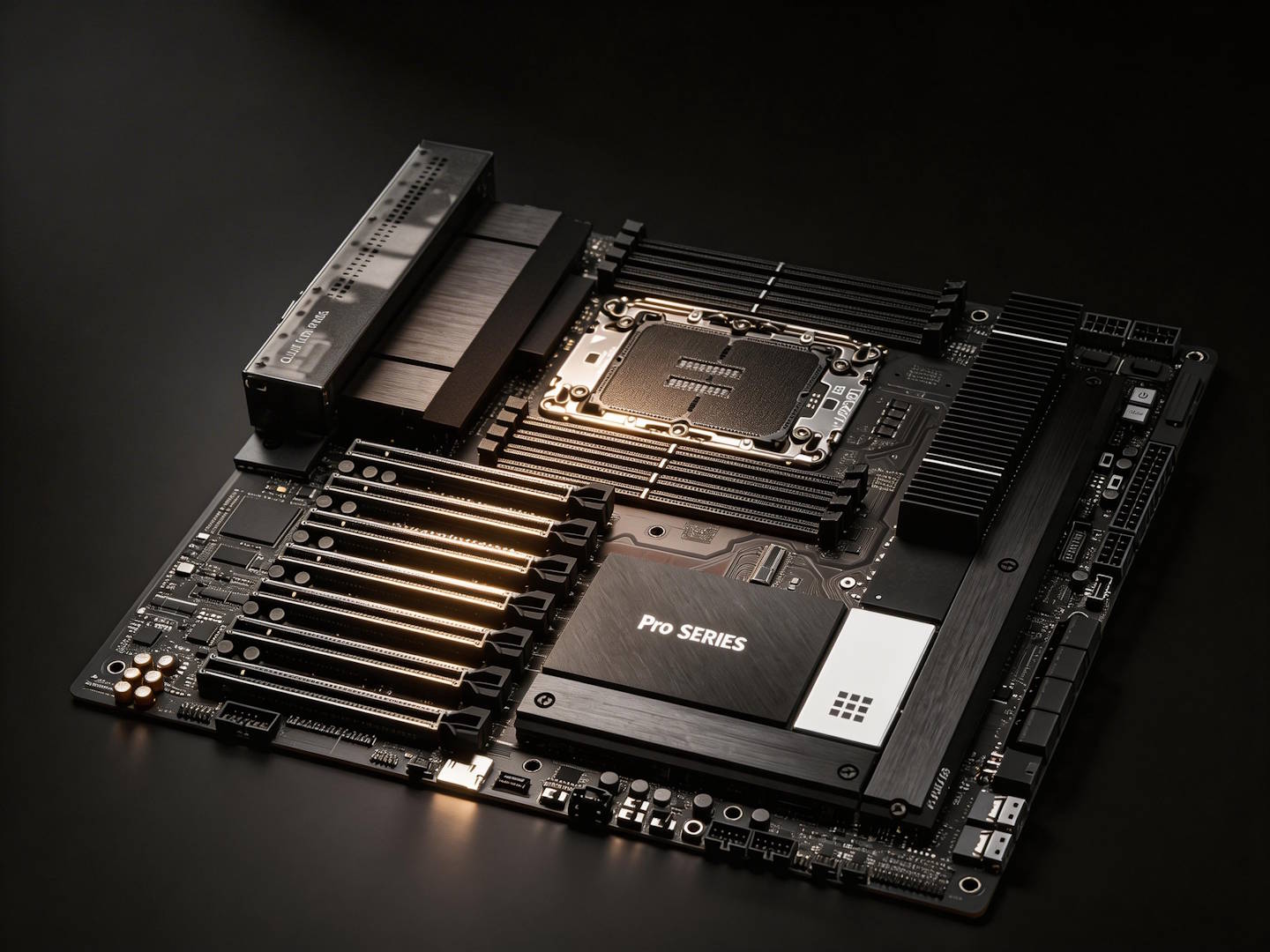
一、先讲个悲伤的故事
去年,我帮一位做视频剪辑的朋友升级工作站。他三年前买的”高端”主机,当时配置看起来挺唬人:i9处理器、64G内存、RTX 3080。结果今年想加装一块新的AI加速卡跑Stable Diffusion,拆开机箱一看——傻眼了。
PCIe插槽满了。更惨的是,他想再加装两块高速NVMe SSD做剪辑缓存,发现M.2接口只有两个,而且第二个还是和SATA接口共享带宽的”残血版”。最后不得不整块主板换掉,白花花的银子打了水漂。
这就是今天我们要聊的核心问题:工作站不是买来看的,是用来”长”的。你的机器今天够用,不代表三年后还够用。而决定它能长多大的,就是那些看似不起眼的”接口”。
二、技术背景:这些接口到底是啥?
1. PCIe:工作站的”高速公路”
PCIe(Peripheral Component Interconnect Express)是连接显卡、SSD、网卡等设备的通道。你可以把它想象成高速公路:
| 版本 | 单通道带宽(单向) | x16总带宽(单向) |
|---|---|---|
| PCIe 3.0 | ~1 GB/s | ~16 GB/s |
| PCIe 4.0 | ~2 GB/s | ~32 GB/s |
| PCIe 5.0 | ~4 GB/s | ~64 GB/s |
关键认知:目前消费级显卡(比如RTX 4090)其实只用到PCIe 4.0,而且即便是4090这种怪兽,在满载时也只用掉了PCIe 4.0 x16带宽的50-65%。所以PCIe 5.0现在看起来是”产能过剩”,但它真正的价值在于通道拆分——一条x16可以拆成两条x8,或者四条x4,让你能接更多设备。
2. M.2 vs U.2:SSD的两种”身材”
这是存储扩展最容易踩的坑。
M.2:长得像口香糖,直接插在主板上,不需要数据线。常见规格是2280(22mm宽×80mm长)。优点是简洁,缺点是散热差、容量受限(通常最高8TB),而且消费级主板通常不支持热插拔。
U.2:长得像传统2.5寸硬盘,需要数据线连接,但走的是PCIe通道。优点是散热好、容量大(可达30TB+)、企业级支持热插拔,而且不占用主板空间。
速度对比:两者在PCIe 4.0 x4下理论速度都是约7GB/s左右,实际使用中M.2 NVMe和U.2性能相当。但U.2更适合企业级应用,因为它有更好的散热设计和热插拔能力。
3. 通道拆分(Bifurcation):一变多的魔法
这是工作站主板的隐藏技能。CPU提供的x16通道,可以通过BIOS设置拆分成:
- x8 + x8(双显卡或显卡+扩展卡)
- x8 + x4 + x4(显卡+双NVMe)
- x4 × 4(四盘位NVMe阵列)
但要注意:拆分功能需要主板和CPU同时支持。普通消费级主板往往只支持有限的拆分模式,而工作站级主板(如Intel W790、AMD WRX90)才支持更灵活的拆分。
三、配置建议:按需求分级
入门级:内容创作者、独立设计师
你的场景:视频剪辑、平面设计、轻度3D渲染,偶尔跑点AI模型。
必须预留的接口:
| 接口类型 | 最低要求 | 理想配置 | 备注 |
|---|---|---|---|
| PCIe显卡插槽 | 1×PCIe 4.0 x16 | 1×PCIe 5.0 x16(支持拆分) | 为将来加采集卡留余地 |
| M.2 NVMe | 2个(PCIe 4.0×4) | 3个(至少1个直连CPU) | 系统盘+缓存盘+素材盘 |
| SATA | 4个 | 6个 | 机械硬盘冷存储 |
| 内存插槽 | 4槽DDR5 | 4槽DDR5 ECC | 现在32GB×2,未来可扩 |
| 电源功率 | 750W | 850W 80Plus金牌 | 为显卡升级留余量 |
扫盲点:入门级工作站很多人只关注显卡,忽略了内存通道。普通消费级CPU是双通道,而工作站级(如Intel Xeon W、AMD Threadripper)支持四通道甚至八通道。如果你经常处理4K视频,四通道内存的带宽提升是明显的。
避坑指南:别买那种”第二个M.2插槽与SATA接口共享带宽”的主板。这种设计意味着你用M.2 SSD就会丢掉SATA口。
中端级:小型工作室、AI开发者、建筑可视化
你的场景:多路4K/8K视频剪辑、中型AI模型训练(LLaMA-7B级别)、BIM建模、虚幻引擎开发。
必须预留的接口:
| 接口类型 | 最低要求 | 理想配置 | 备注 |
|---|---|---|---|
| PCIe显卡插槽 | 2×PCIe 4.0 x16(物理x16) | 2×PCIe 5.0 x16(支持拆分) | 双显卡或显卡+AI加速卡 |
| U.2接口 | 可选 | 1-2个 | 企业级SSD,适合项目备份 |
| M.2 NVMe | 2个 | 3个(至少2个直连CPU) | 系统+缓存+暂存 |
| 内存插槽 | 4槽DDR5 | 8槽DDR5 ECC RDIMM | 支持256GB-512GB扩展 |
| 雷电4/USB4 | 可选 | 1个 | 外接显卡坞或高速存储 |
| 电源功率 | 1000W | 1200W 80Plus白金 | 双卡+多硬盘的功耗需求 |
数据分析:中端配置最尴尬的是PCIe通道数。普通消费级CPU(如i9、Ryzen 9)只提供20-24条PCIe 5.0通道,分给显卡x16、SSD x4后就所剩无几。
解决方案:选择支持PCIe拆分的主板,把x16拆成x8+x8。实测表明,RTX 4090在PCIe 4.0 x8下的性能损失通常在3-5%之间,在PCIe 5.0 x8下损失更小。这样你就能在第二槽插AI加速卡或NVMe扩展卡。
高端级:大型工作室、数据中心、科研计算
你的场景:大规模AI训练(GPT级别)、8K实时调色、流体模拟、基因测序。
必须预留的接口:
| 接口类型 | 最低要求 | 理想配置 | 备注 |
|---|---|---|---|
| PCIe显卡插槽 | 4×PCIe 4.0 x16 | 4-7×PCIe 5.0 x16 | 多卡并行计算 |
| U.2/U.3接口 | 4个 | 8个+背板 | 全闪存阵列,支持热插拔 |
| SFF-8654/OCuLink | 可选 | 2-4个 | 连接外部存储阵列 |
| 内存插槽 | 8槽DDR5 ECC | 8槽DDR5 ECC | 大模型需要显存+内存协同 |
| 网络接口 | 双万兆 | 双25G/100G光纤 | 分布式训练必备 |
| 电源功率 | 1600W | 2000W+ 冗余电源 | 4张RTX 6000 Ada功耗超1000W |
硬核数据:高端工作站的核心是通道数。Intel W790平台提供最多112条PCIe通道(包括CPU直连和芯片组扩展),AMD WRX90平台提供最多128条。但需要注意:
- W790的112条通道中,只有CPU直连的是PCIe 5.0,芯片组扩展的是PCIe 4.0和3.0
- 这意味着你不能指望所有7个插槽都跑在PCIe 5.0 x16
关于PCIe 5.0的真实价值:虽然现在的显卡用不满PCIe 5.0带宽,但高端用户往往用PCIe Switch扩展卡来扩展设备数量。PCIe 5.0 x16可以转成4个PCIe 4.0 x16,这种”降代扩容”策略在数据中心很常见。
四、几个常见的认知误区
误区1:”M.2越多越好”
真相:M.2插槽多了会挤占PCIe通道。有些主板提供4个M.2,但其中2个是走芯片组通道的,速度可能只有PCIe 3.0 x4,延迟还高。对于工作站,2个直连CPU的高速M.2 + U.2接口比4个M.2更实用。
误区2:”雷电4/USB4是鸡肋”
真相:对于移动工作站用户,雷电4是救命稻草。通过外置显卡坞(eGPU),你可以把笔记本变成工作站。实测显示,通过雷电4外接RTX 4080,性能可以达到内置显卡的70-80%,足够应付大部分剪辑和渲染任务。
误区3:”电源够现在用就行”
真相:工作站升级往往是”跳级”的。你现在用RTX 4070(200W),明年可能想换RTX 5090(预计450W+),后年可能再加块AI卡。电源买大不买小,建议按目标配置+30%余量选择。高端显卡现在都用12VHPWR/12V-2×6新接口,建议直接上原生支持的新电源。
误区4:”ECC内存没必要”
真相:对于长时间渲染或AI训练,内存错误可能导致整个任务失败。ECC(Error-Correcting Code)内存可以自动纠正单比特错误。虽然会稍微增加延迟(约3-5%),但对于稳定性要求高的工作流来说是必须的。而且现代DDR5 ECC内存的价格已经和消费级内存接近。
五、总结:一张图看懂预留策略
入门级(预算敏感):
├── PCIe 5.0 x16(支持拆分)← 给未来第二块卡留位置
├── 3×M.2(至少1个PCIe 5.0直连CPU)
├── 6×SATA(机械硬盘冷存储)
└── 850W电源(为显卡升级留余量)
中端级(性能均衡):
├── 2×PCIe 5.0 x16(拆分模式灵活配置)
├── 2×U.2(企业级SSD热插拔)
├── 雷电4/USB4(外接扩展能力)
├── 8槽DDR5 ECC(256GB-512GB扩展)
└── 1200W电源(双卡+多硬盘)
高端级(极致扩展):
├── 4-7×PCIe 5.0 x16(多卡并行)
├── 4-8×U.2/U.3(全闪存阵列)
├── SFF-8654/OCuLink(外部扩展)
├── 8通道DDR5 ECC(2TB+内存)
└── 2000W冗余电源(7×24稳定运行)
六、写在最后
工作站和家用PC最大的区别,在于生命周期。一台配置合理的工作站应该能服役5-7年,期间通过 incremental upgrade(渐进式升级)来延长寿命。而这一切都建立在初始架构的扩展性之上。
记住一句话:买工作站时多花20%的钱在接口和电源上,未来三年能省下一整块主板的钱。
本文技术数据参考自Intel、AMD、NVIDIA官方文档,以及PCI-SIG标准规范。具体配置需根据实际工作负载和预算进行调整。